manageTIVENTS
Dieser Bereich ist das Herz Ihres Partnerkontos bei uns. Hier verwalten Sie Ihre Produkte, können Verkaufs- und Checkin Zahlen einsehen und ein bisschen mehr.
- Erste Schritte
- Partnerverwaltung
- Produkte
- Patenschaften/Zertifikate
- Kundenbetreuung
- Rechnungen anzeigen
- Nachrichten an Kunden
- Problembehandlung
- Gutscheine
- Buchungen erstellen
- Buchungsliste
- Customer Relation Management
- Templates (Gruppenvorlagen)
- Zeitslots/Vorlagen
- Checkin/Validierung
- Vorbereitung und Download des CheckIn-PDFs
- Apps
- CheckIn in manageTIVENTS
- Desktop CheckIn für Windows
- Sportmodul
- Saisons verwalten
- Dauerkarten verwalten
- Spieltagstemplate anlegen
- Spieltag anlegen
- Spieltagsstatistiken
- Registrierungen
- Statistiken
- Marketing/Web APP
- Unterstützerwand
- Ihre WebApp
- Sortierungsmöglichkeiten
- Kampagnen Links erstellen
- Individualisierung
- Infoscreen
- Demo
- Verkäufe
Erste Schritte
Allgemein
Partner werden
Um bei TIVENTS Produkte verkaufen zu können, benötigen Sie ein Partner-Konto bei uns. Dieses kann einfach über https://manage.tivents.app/vendor/create angelegt werden.
Wir benötigen dafür von Ihnen folgende Daten:
- den öffentlichen Partnername (z.B.: Lustige Musikanten aus Halle)
- eine URL Slug (siehe unten)
- den Firmennamen (z.B.: Musikanten Halle GmbH)
- die Rechnungsadresse
- die Kontakt-Daten des Anlegenden
- die Umsatzsteuer-ID (optional, wird aber bei der ersten Rechnungslegung benötigt)
Mehr ist nicht erforderlich.
Nutzer anlegen
Wichtig:
Jeder Nutzer muss seine E-Mailadresse bei uns validieren. Wird das nicht druchgeführt, kann manageTIVENTS nicht genutzt werden.
Dashbaord
Grundsätzliche Abläufe
Abrechnung
Die Abrechung erfolgt grundsätzlich nach zwei Mustern.
- Die Abrechnung von Events erfolgt wenige Werktage nach dem Veranstaltungsende und wird dann nach Rechnungslegung automatisch ausgekehrt.
- Bei Gutscheinen erfolgt die Abrechnung monatlich zum letzten Tag des Vormonats. Auch hier erfolgt dann dier Auskehrung nach wenigen Werktagen.
- Andere Modalitäten können mit uns abgesprochen werden. (Eine Reserve halten wir aber immer zur Abrechnung vor.)
Checkliste
Für die ordnungsgemäße Abrechnung benörigen wir ein paar Informationen von Ihnen. Vorliegende Angaben sind in der Liste bereits angehakt, können aber jederzeit durch unseren Support angepasst werden.
- die Umsatzsteuer ID
- die IBAN und ggf. die BIC, wenn die Bank nicht in Deutschland sitzt
- die korrekte Rechnungsanschrift
- einen Ansprechpartner
- eine E-Mailadresse
All diese Angaben können im Partnerbereich bearbeitet werden.
Beispielabrechnung
Wir werde hier in den nächsten Tagen eine Beispielabrechnung zur Erklärung bereitstellen.
Partnerverwaltung
Partner PIN für den CheckIn
Zur Authentifizierung beim CheckIn benötigen Sie den PIN für das Partner Konto.
Diesen finden unter https://manage.tivents.app/partner/profile
Nach dem Klick auf PIN anzeigen, öffnet sich ein kleines Fenster mit dem PIN
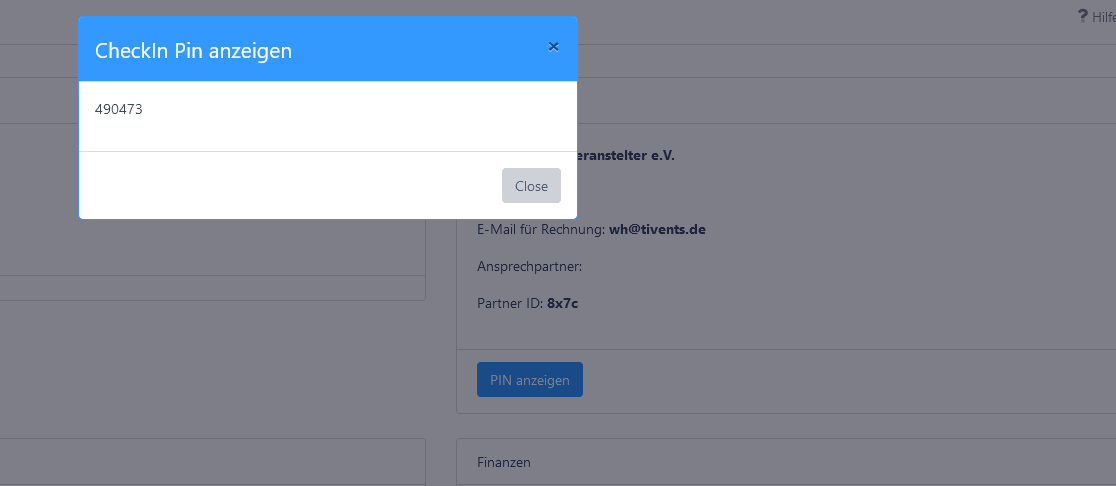
Der hier angezeigt PIN ist nur ein Muster.
Rechnungsdaten anpassen
Adresse anpassen
Bankverbindung eintragen
In Ihrem Partnerprofil unter https://manage.tivents.app/vendor/finance/edit können Sie in den Finanzdaten können SIe die IBAN, BIC und Umsatzsteuer ID eintragen. Klicken Sie dazu unter Finanzen auf bearbeiten.
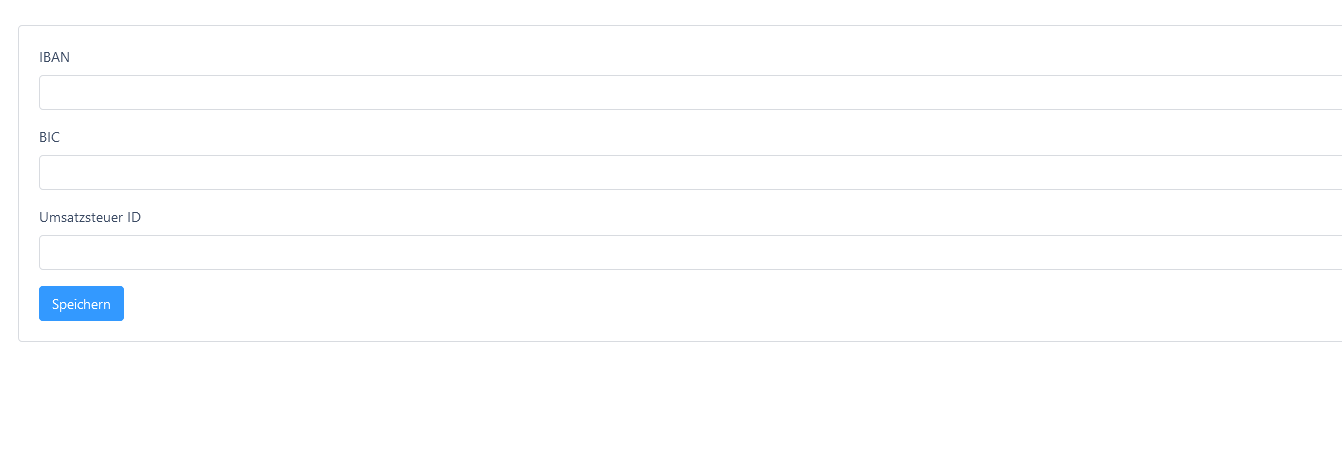
Hier wird auch die IBAN überprüft,
Nutzerverwaltung
Neuen Nutzer anlegen
Sie können weitere Nutzer anlegen. Klicken Sie dazu im Linken Menü auf Nutzer:

Dann erscheint eine Liste mit allen Nutzern für Ihren Account.

Hier auf Neuen Nutzer anlegen klicken;
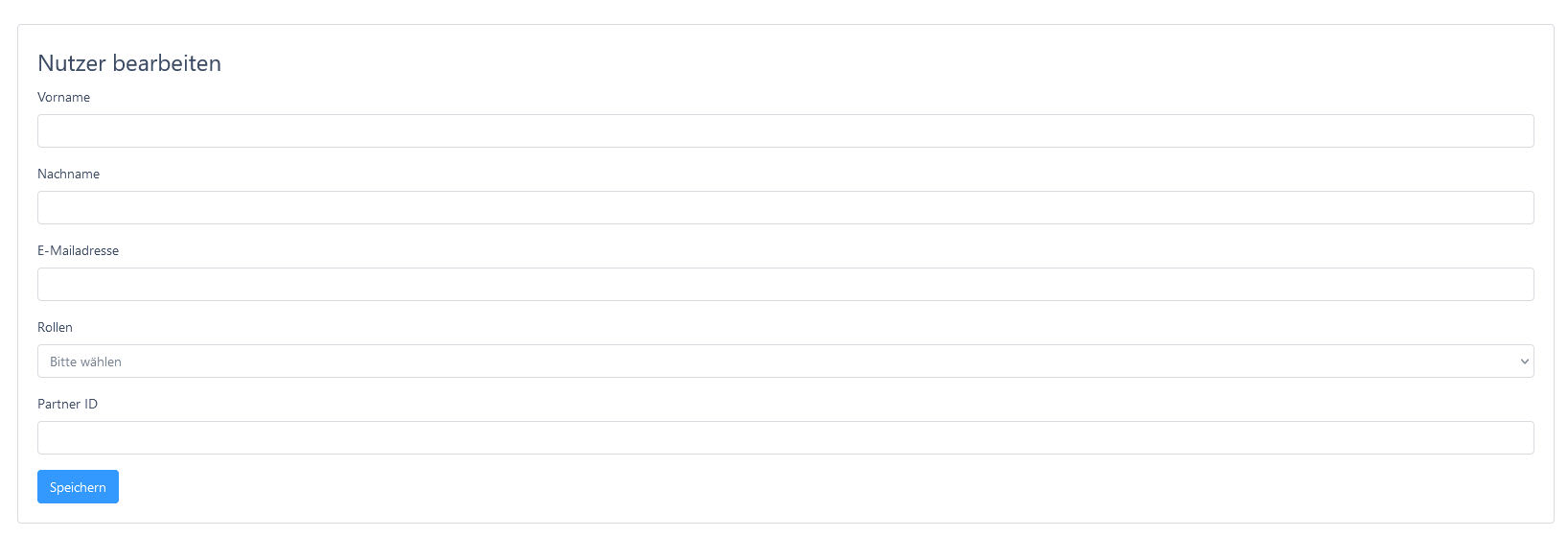

Speichern klicken, fertig. Der neue Nutzer erhält dann eine E-Mail, mit der das Passwort geändert werden muss.
Berechtigungen und Rollen
Rollen
| Name |
Funktion |
| Eigentümer |
|
| Administrator |
|
| Produktmanager |
|
| Finanzenmanger |
|
| Kundenbetreuer |
|
| Teilnehmerbetreuer | |
| Einlass/Checkin |
Berechtigungen
| Name |
Funktion |
Rolle |
Passwort zurücksetzen
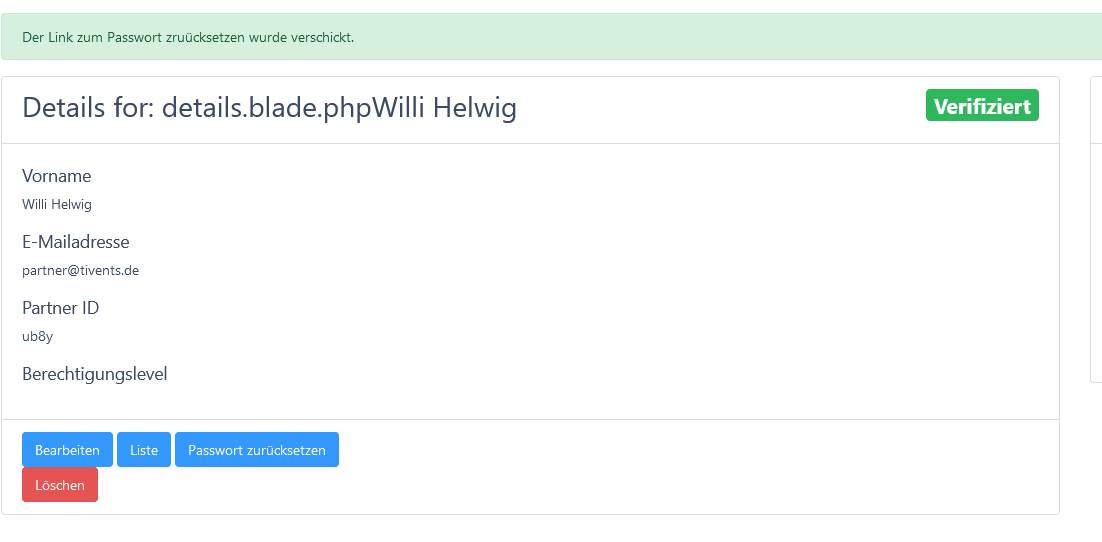
Für jeden Nutzer kann das Passwort zurückgesetzt werden. Hier gibt es zwei Wege entweder selbständig über den Nutzer selbst über: https://manage.tivents.app/password/reset oder über den Partnerbereich. Dazu ruft man die Detailseite des Nutzers auf und kann dann dort das Passwort zurücksetzen:
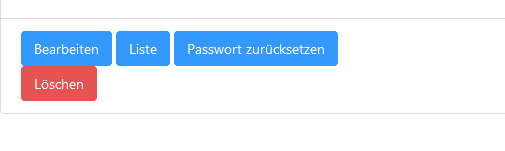
Im Anschluss erhält man eine Bestätigung:

Regelmäßige Berichte
Sie können sich regelmäßige Berichte zu Ihren Verkäufen zusenden. Folgende Berichte sind möglich
- Wöchentliche
- Monatliche
Produkte
Übersicht
Events
Kostenpflichtige Veranstaltungen ohne Teilnehmermangement
Komplett neuanlegen
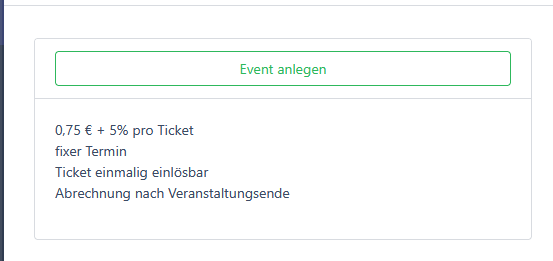
Klicken
|
|
|
|
|
|

Aus einem Entwurf kopieren
Wenn sich bei einer Veranstaltung nur das Datum ändert oder andere Kleinigkeit geändert werden sollen, kann der Datensatz auch aus einem bestehenden Entwurf kopiert werden. Klicken Sie dazu unter Produkte auf Entwürfe:
Wählen Sie dann den jeweiligen Entwurf aus, der kopiert werden soll. Wenn der Entwurf dann bereits in ein Produkt umgewandelt wurde sehen Sie den Button Entwurf kopieren:
Sie kommen dann wieder zur klassischen Eingabemaske und können die gewünschten Daten anpassen:
Kostenfreie Anmeldungen mit Teilnehmermanagement
Bei uns können auch Anmeldungen angelegt werden, bei denen mehr Daten als nur der Name und die E-Mailadresse benötigt werden. Dies ist für Konferenzen, Betriebsfeste oder Trainings eine gute Erweiterung.
Produkt anlegen
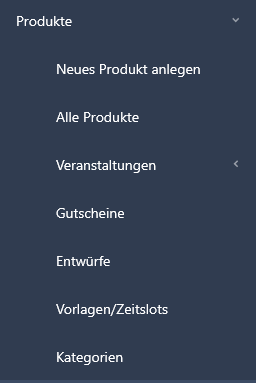
Klicken Sie zum Anlegen eines solchen Produktes zunächst im linken Seitemenu auf "Neues Produkt anlegen"
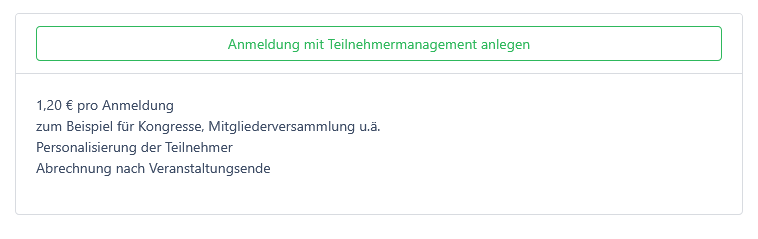
Dann wählen Sie in der Übersicht "Anmeldung mit Teilnehmermanagement anlegen"
Sie kommen nun zum Eingabeformular:
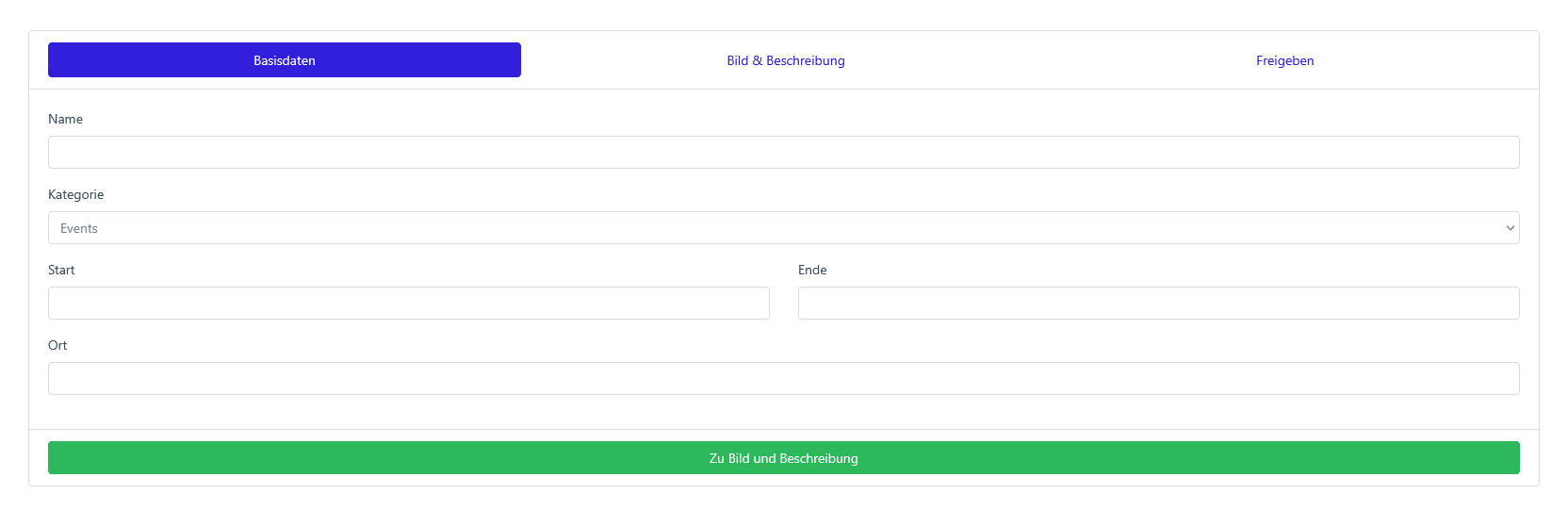
Geben Sie hier die Daten der Veranstaltung ein. Ergänzen Sie dann das Bild und die Beschreibung.
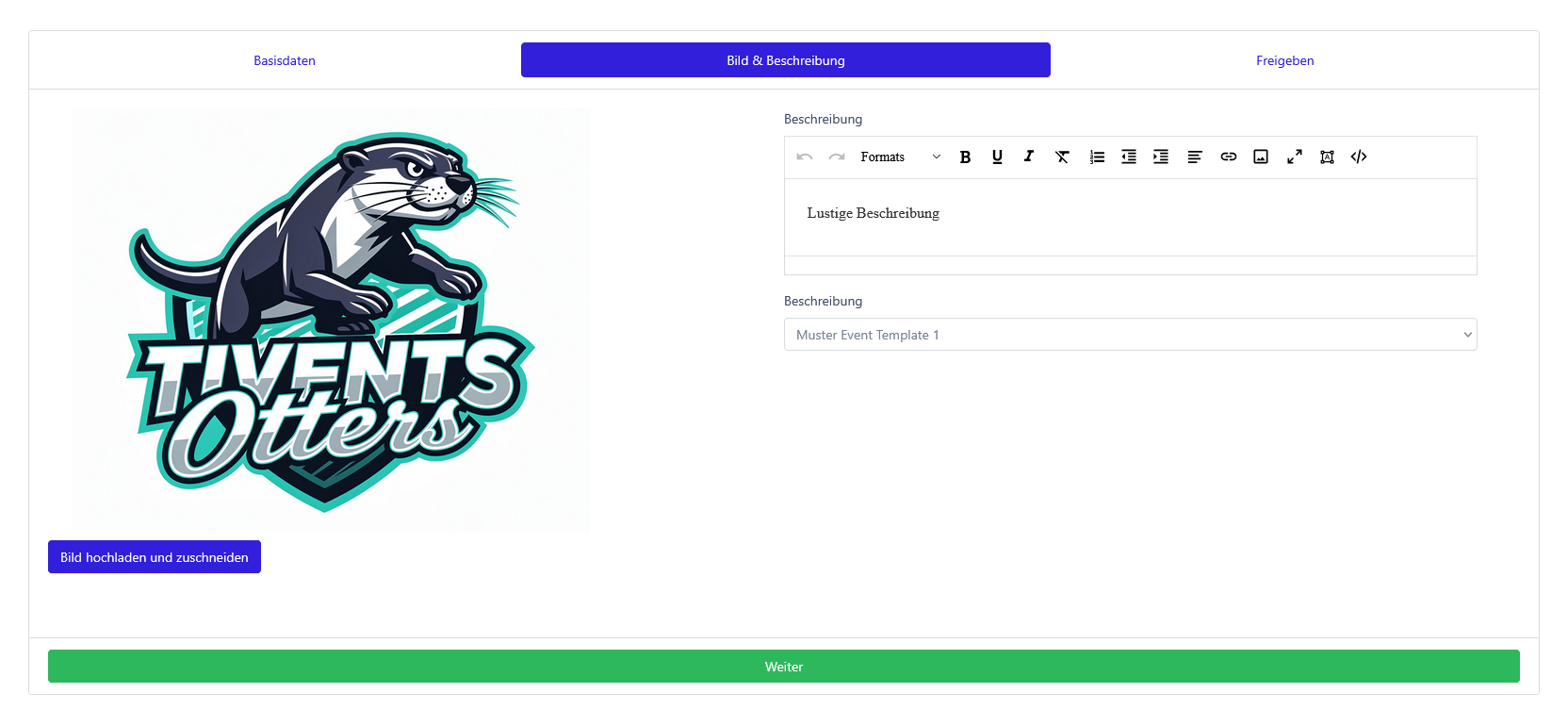
Im Anschluss kommen Sie auf die Zusammenfassung:
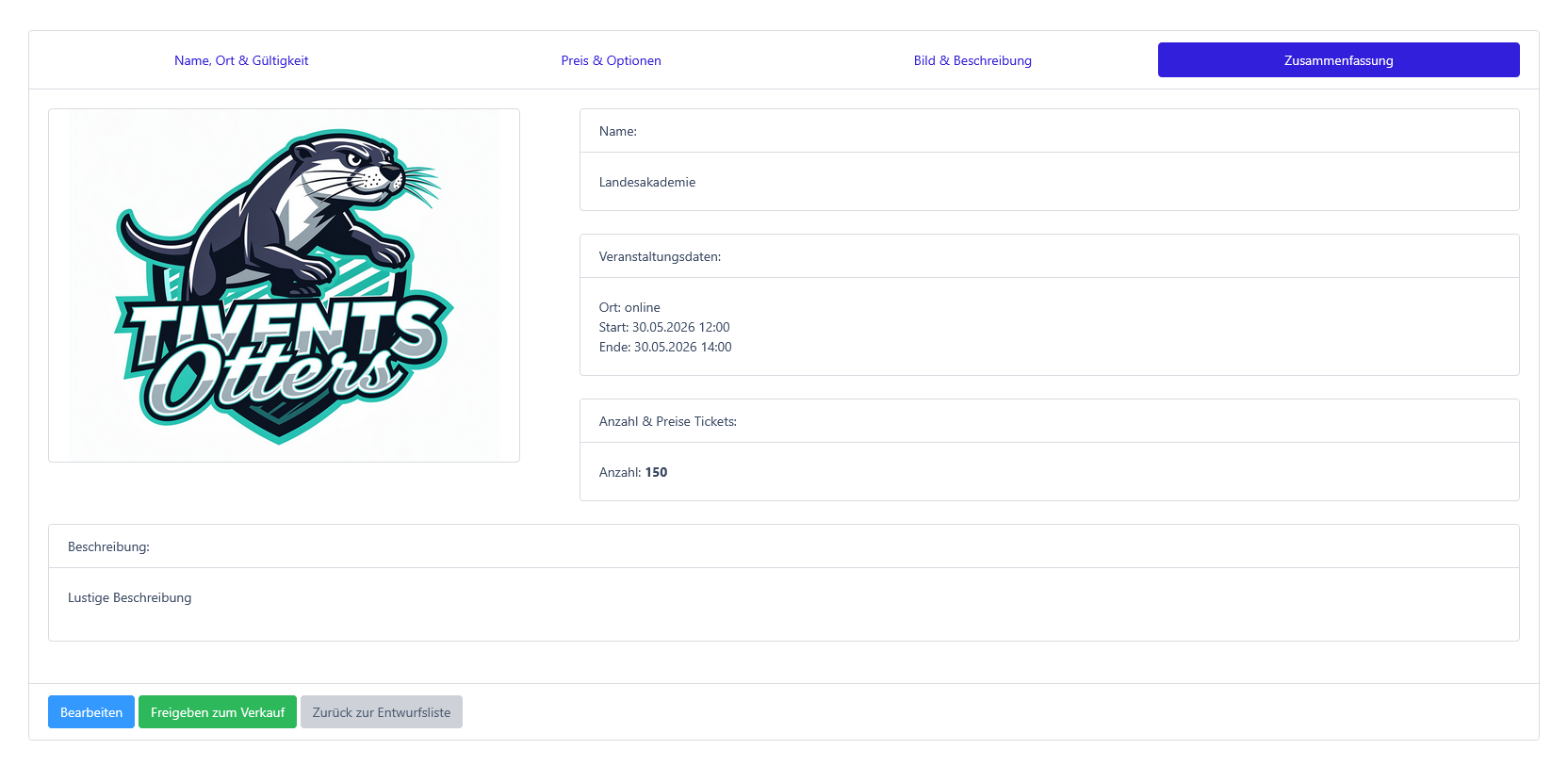
Hier können Sie das Event freigeben oder nochmals bearbeiten. Sie kommen nach der Freigabe zur Detailansicht des Produktes: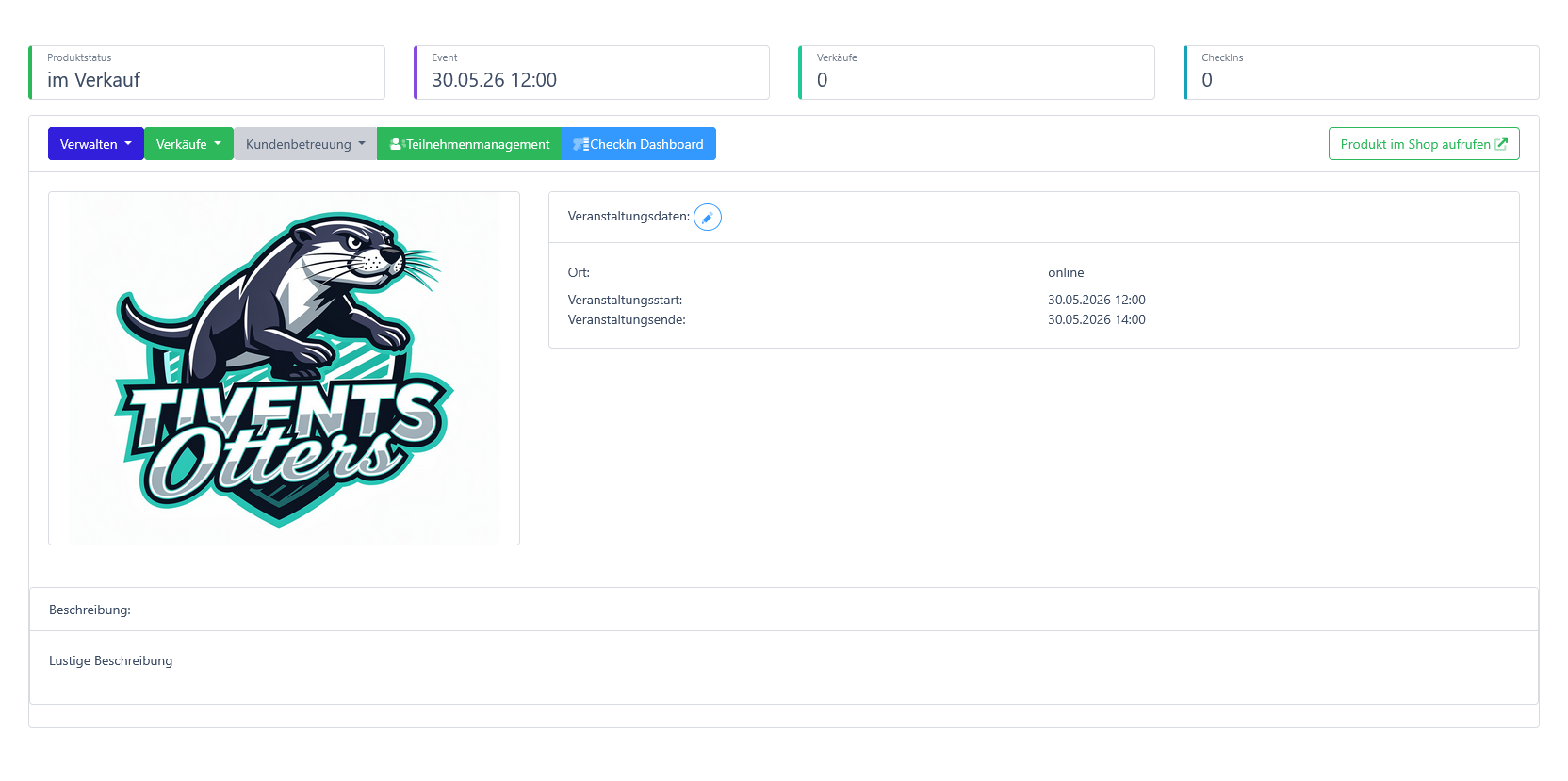
Teilnehmer
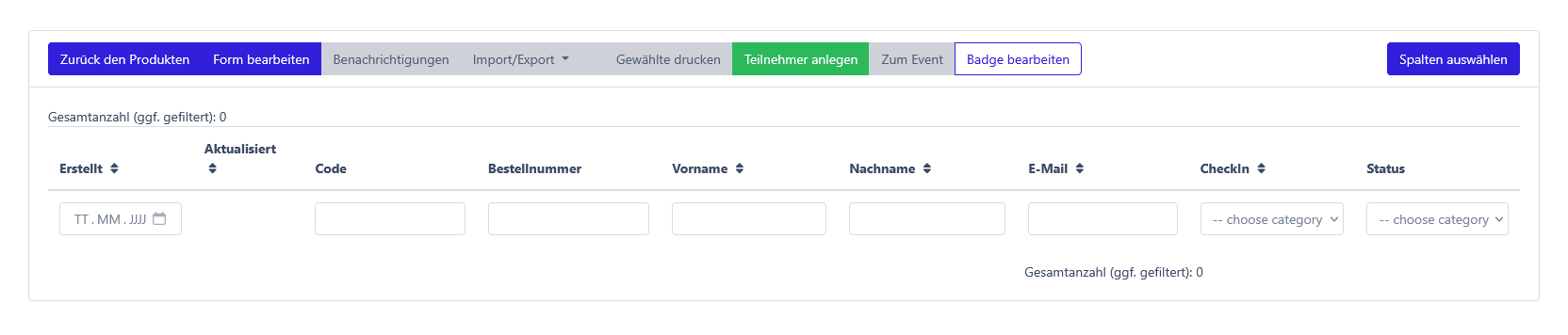
Formular bearbeiten
Nach dem Klicken auf Form bearbeiten kommen Sie dann zur Bearbeitung des Formulars. Hier können weitere Felder hinzugefügt oder entfernt werden.
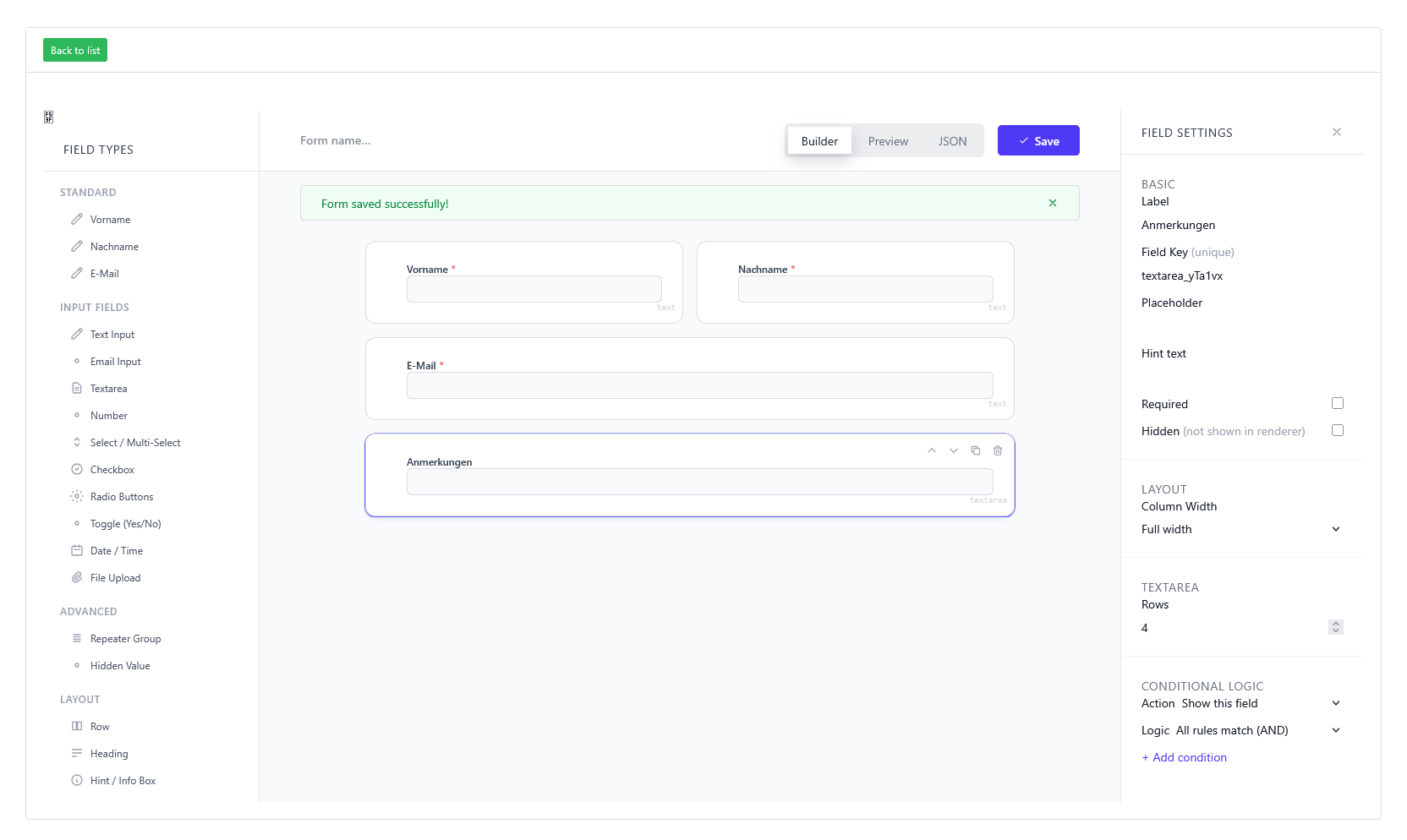
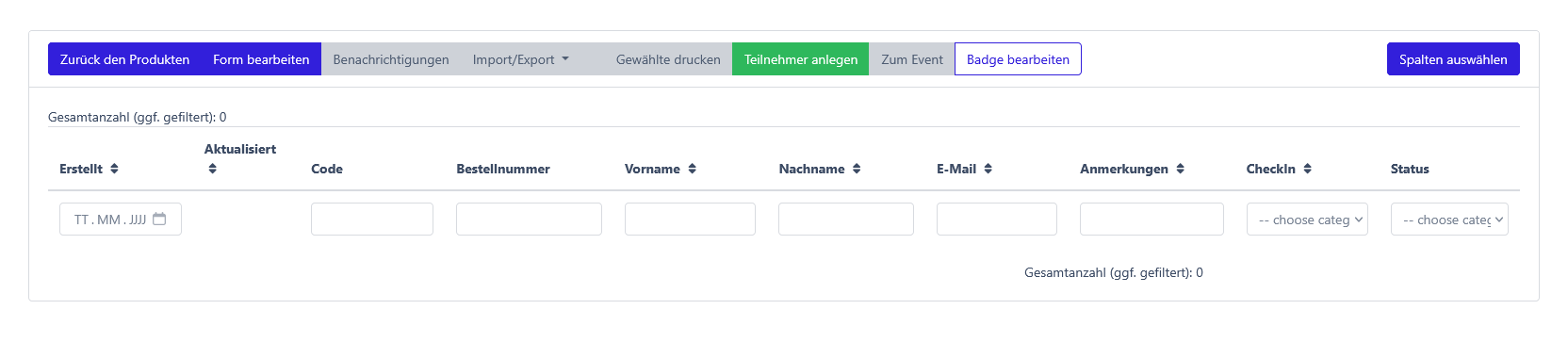
Nach dem Speichern wird dann das neue Feld auch in der Tabelle angezeigt;
Versteckte Felder
Sie können auch Felder für die Anmeldung verstecken:
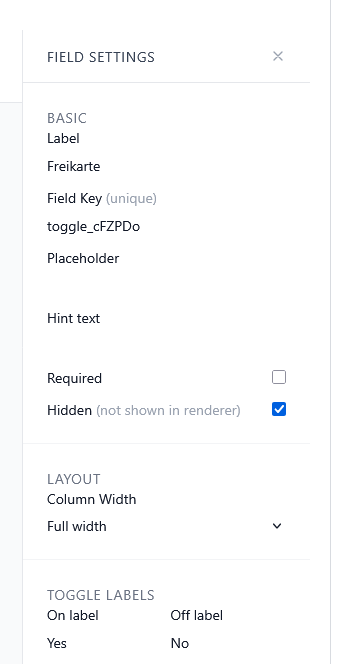
Diese werden dann in der Liste angezeigt, aber dem Gast bei der Anmeldung nicht angezeigt.
Importieren
Sie können Teilnehmer importieren. Klicken Sie hierzu bei Import/Export auf "Teilnehmer importieren". Laden Sie dann die Muster-Excel-Datei herunter. Fügen Sie dann die Daten am besten in diese Datei hinzu, um diese dann über den Upload hinzuzufügen.
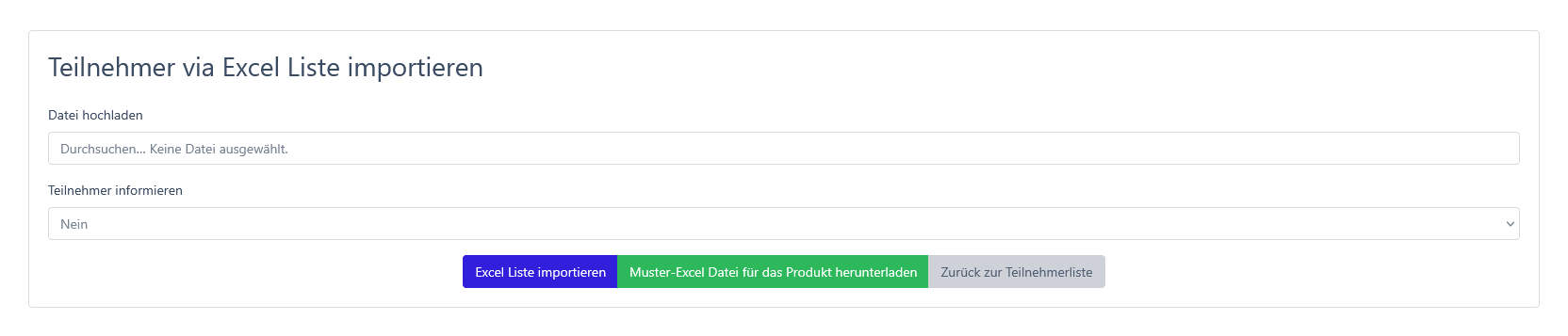
Die können dabei wählen, ob die Teilnehmer dabei informiert werden sollen. Beim Import werden die Daten abgeglichen, sodass kein Datensatz zweimal eingetragen wird.
Exportieren
Die Teilnehmer können auch exportiert werden. Dabei wird die aktuelle Filterung und Sortierung als zu exportierende Daten ausgewählt. Der Export kann dann Import/Export auf "Gewählte exportieren". Sie erhalten dann eine Excel-Datei mit den Teilnehmern.
Einlasszeiten
Grundsätzlich geben wir keine Einlasszeiten vor, omit können Sie jederzeit den CheckIn beginnen und durchführen. Auch nach dem Veranstaltungsende können noch Tickets valdiert werden.
Sie können allerdings optional Einlasszeiten definieren. Das immer dann nützlich wenn bestimmte Fenster zum Einlass gebraucht werden. Ein ideales Hilfsmittel zur Besuchersteurung.
Gutscheine
Verkäufe
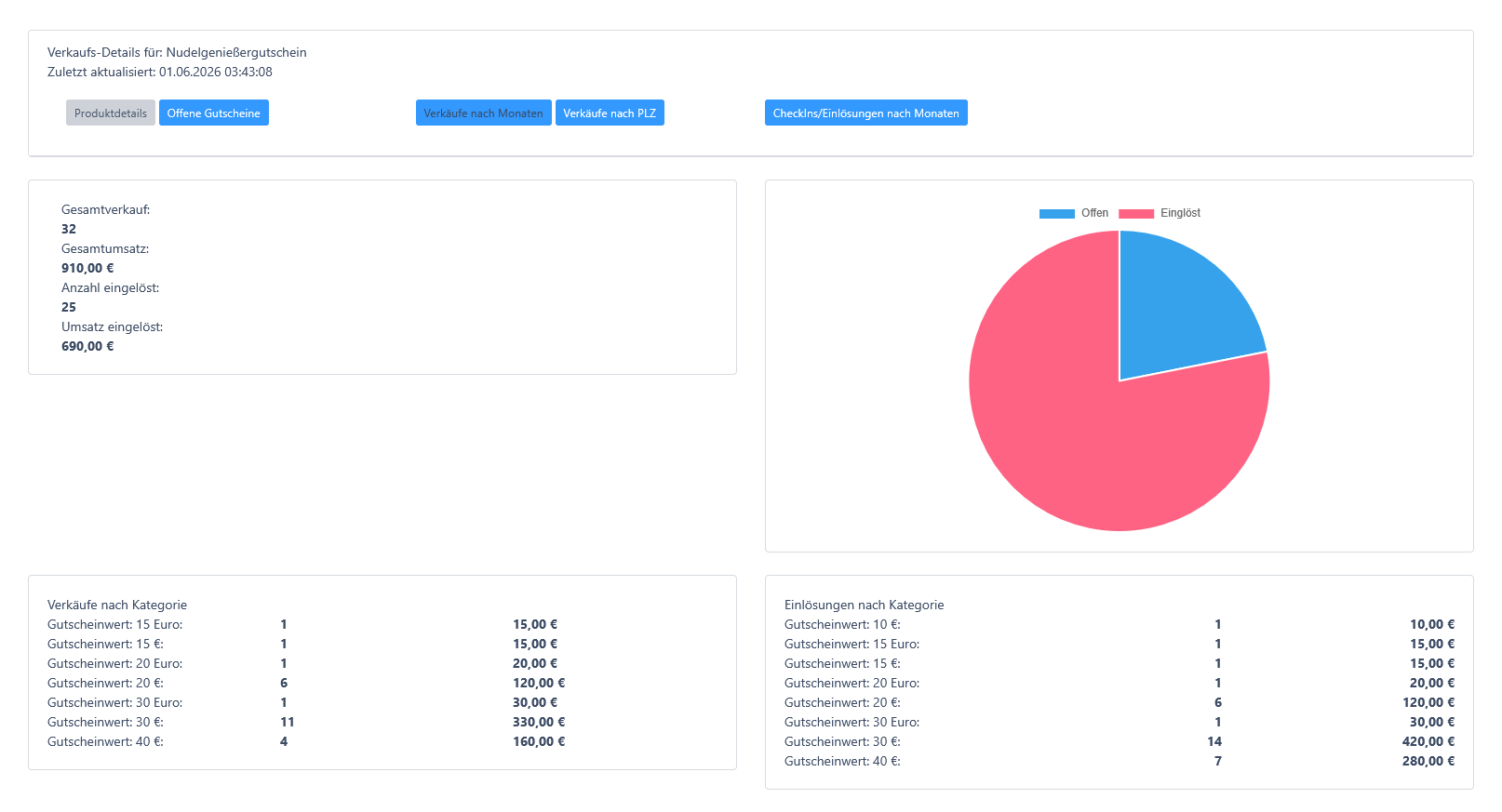
Die Verkäufe für Gutscheine können über Dashboard für die Verkaufszahlen eingesehen werden:
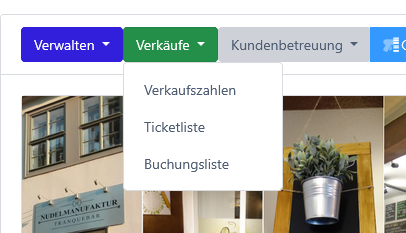
Hier können verschiedene Daten zu den Verkäufen aus gewertet werden.
Offene Gutscheine
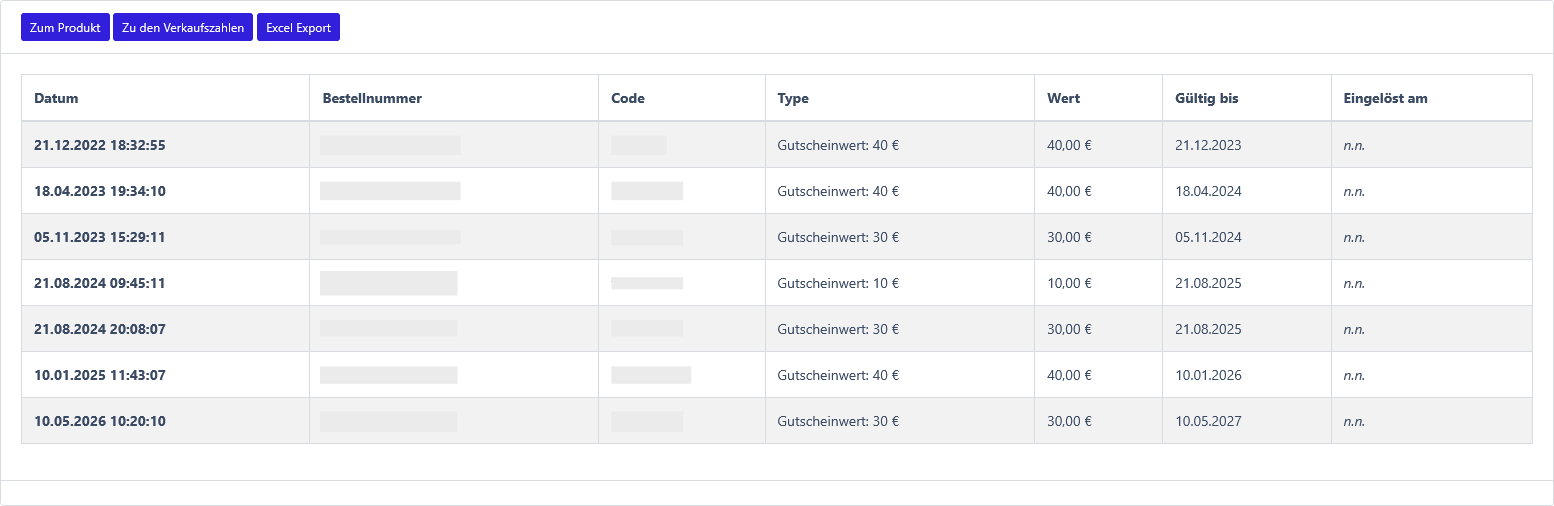
Über das Verkaufsdashboard können Sie sich die noch offenen Gutscheine anzeigen lassen.
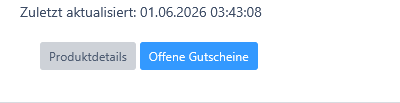
Von hier können die Gutscheine dann auch exportiert werden.
Patenschaften/Zertifikate
Patenschaften/Zertifikate
Gebuchte Patenschaften einsehen
Sie können sich alle Patenschaften unter Buchungen -> Patenschaften anzeigen lassen:

Grundsätzlich zeigt die Liste die gebuchten Patenschaften für die letzten 30 Tage. Sie können die Patenschaften auch über den Filter die Anzeige der Patenschaften eingrenzen oder erweitern:

Beim Klicken auf den Code kommt man dann zur Detailansicht und kann dort die Patenschaft bearbeiten.
Bitte beachten Sie, dass an der Liste keine Patenschaft angelegt werden kann, Dies muss über das jeweilige Produkt erfolgen. Weitere Informationen finden Sie hier.
Patenschaften manuell anlegen
Sie können jederzeit selbständig über das jeweilige Produkt eine Patenschaft eintragen. Wechseln Sie dazu in das Produkt und wählen dort "Patenschaft eintragen"

Sie kiommen dann zum Formular;

Die Formularfelder richten nach den Eintragungen, welche Ihre Kunden beim Buchen oder im Anschluss an das Buchen machen sollen. Auf Speichern klicken, dann werden die Eintragungen gemacht.
Sofern gewünscht wird der neue Pate beim nächsten Aktualisieren dier öffentlichen Liste angezeigt. Weiter Informationen finden Sie hier
Kundenbetreuung
Rechnungen anzeigen
Nachrichten an Kunden
Allgemein
Wichtige Informationen könnne an Kunden verschickt werden. Über Kundeninformationen am Produkt kann eine Nachricht erstellt werden und dann an den Kunden gesandt werden.
Sie sehen dann so aus:
Guten Tag Kundenname ,
Ihr Partner hat folgende Informationen für Sie:
Eure Gesundheit liegt uns am Herzen
Sehr geehrte Karteninhaber und Karteninhaberinnen,Ihre Sicherheit ist uns wichtig und Ihre Gesundheit liegt uns sehr am Herzen. Daher haben wir uns dazu entschlossen die Sicherheit für die Veranstaltung zu erhöhen und Sie bei uns mit einem negativen Schnelltest Willkommen zu heißen. Bitte lassen Sie sich vor der Veranstaltung auf Corona testen, auch wenn Sie geimpft oder genesen sind. Die Schnelltests stehen Ihnen bei den bekannten Testzentren z.B am Hafen in Musterstadt kostenfrei zur Verfügung. Alternativ können Sie auch einen Selbsttest mitbringen und ihn vor Ort machen.
Wir wissen, Sie haben dafür Verständnis. Wir freuen uns auf Sie.
Kommen Sie gut an.Beste Grüße
Dr. Max MustermannIhre Bestellnummer lautet: 01MBE100023456
Bei Fragen stehen wir Ihnen jederzeit zur Verfügung.Beste Grüße,
Ihr tivents Team
Erstellen
Nachdem Sie unter Kundenbetreuung auf Bewnachrichtigungen. dann kommen Sie auf folgende Seite:

Klicken Sie hier auf "Benachrichtigung erstellen". Sie kommen dann zu folgendem Formular:

Geben Sie den Betreff und dann die Information ein. Es findet keine persönliche Ansprache des Buchenden statt. Sie können oben nochmal sehen, wie die Mail aussieht.
Nach dem Speichern wird die Benachrichtigung gespeichert und TIVENTS erhält die Info, dass diese vorliegt.
Weiterer Ablauf
Wir prüfen Ihre Nachricht und werden sie dann an die Kunden versenden. Gegebenfalls werden wir nochmal mit Ihnen Kontakt aufnehmen, wenn uns Fragen auffallen sollten.
Problembehandlung
Es kann beim Versand der Tickets, Gutscheine oder Patenschaften immer zu Herausforderungen kommen. So kann sich der Kunde bei der E-Mailadresse vertippen, der Spam-Filter anschlagen, der Ausdruck vergessen werden oder die PDF wird versehentlich gelöscht. Hier gibt es verschiedene Möglichkeiten dem Kunden zu helfen.
Selbsthilfe
Der Kunde kann sich immer selbst helfen. Wir haben hierfür unter https://mein.tivents.de ein Portal geschaffen, bei dem man sich die Dokumente selbständig herunterladen kann. Dazu benötigt der Kunde seine Bestellnummer.
Tickets vergessen/gelöscht/nicht vorhanden
Sollte beim Einlass das Ticket nicht vorhanden sein, ist es möglich die Bestellung in manageTIVENTS zu suchen. Dazu gibt es auf dem Dashboard einen Button um die Bestellung zu suchen;

Nach dem Klicken öffnet sich nun ein kleines Fenster:

Hier kann man nun nach der Bestellnummer oder dem Nachname des Kunden suchen. Bitte beachten Sie: Nur den Nachnamen des Kunden eingeben.
Nach Eingabe eines Namens oder Bestellnummer wird im System automatisch gesucht. Es erscheint eine Liste mit den Bestellungen;

Wird keine Bestellung gefunden, kommen Sie zurück zum Formular:

Gutscheine
Verlängern
Sie können einen Gutschein für einen Kunden selbständig verlängern. Rufen Sie das zu die Ticketdetailseite auf. Handelt es sich um einen Gutschein, sehen Sie folgendes:

Klicken Sie nun auf den Stift. Es öffnet sich ein Formular:

Hier kann nun das neue Datum für die Gültigkeit eingetragen werden.
Bitte beachten Sie: Es findet keine Überprüfung statt. Somit kann das neue Datum auch in der Vergangenheit liegen.
Dann ist das neue Datum gesetzt und wird dann auch in der App angezeigt.
Buchungen erstellen
Sie können für Ihre Kunden auch ausserhalb des Shops eine Buchung erstellen.
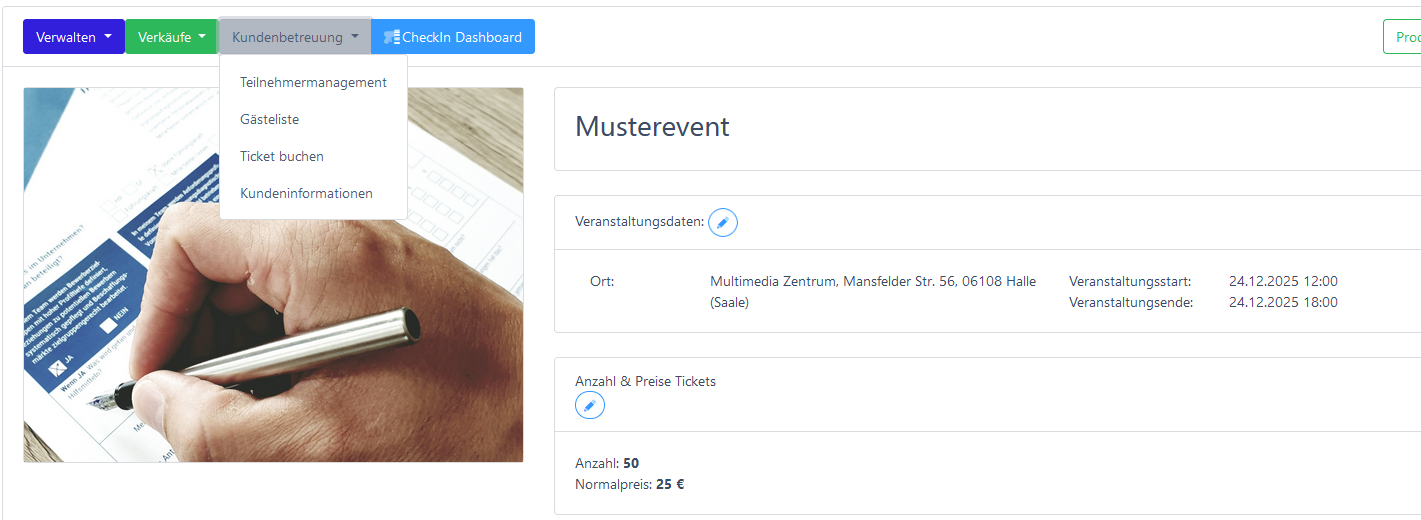
Dazu wählen Sie das gewünschte Produkt aus und klicken unter Kundenbetreuung auf Ticket/Gutschein buchen:
Sie kommen dann zu einem Formular, indem Sie die Daten des Kunden erfassen können:
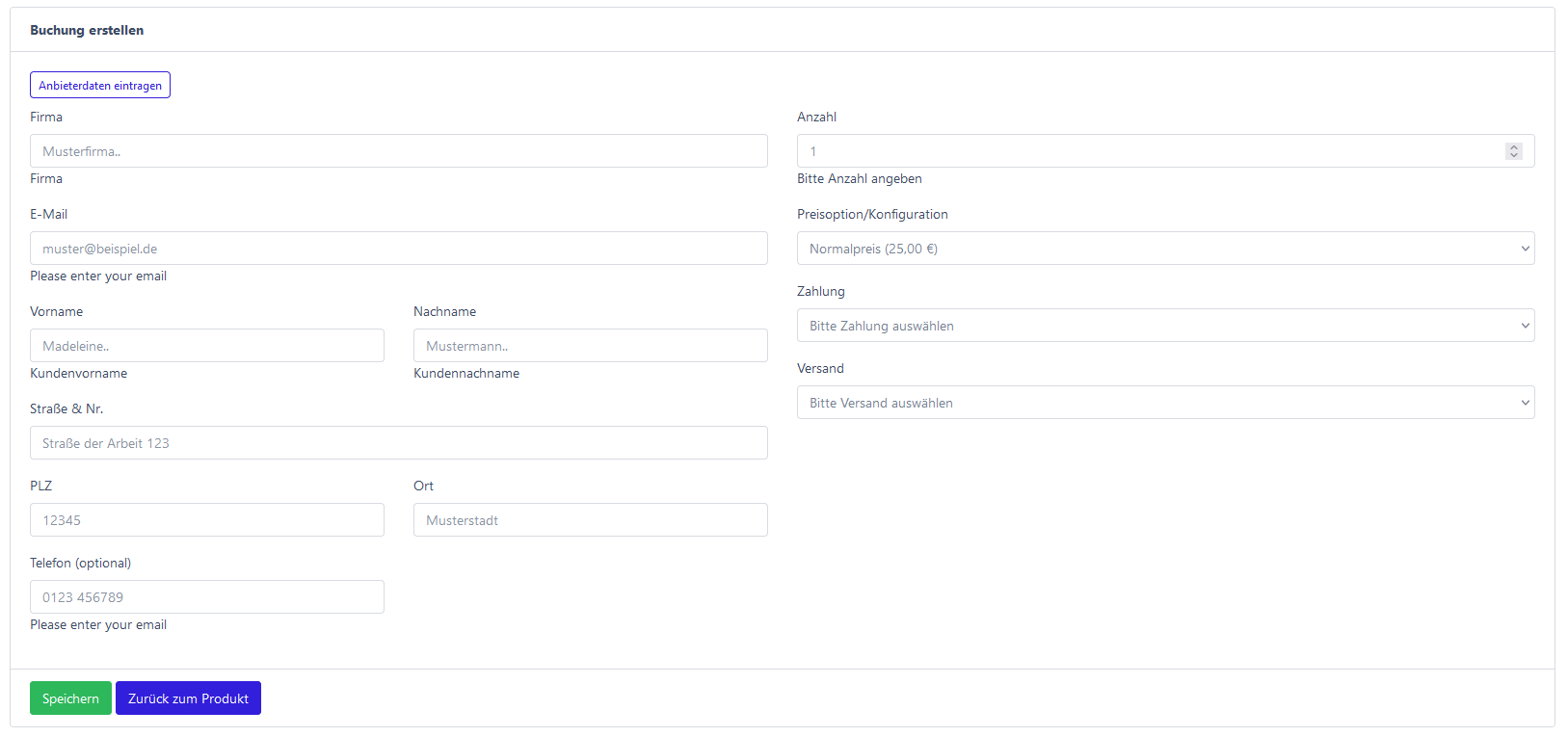
An die angebene E-Mailadresse wird dann die Buchung versandt. Soll der Kunde diese nicht bekommen, geben Sie bitte ihre E-Mailadresse an. Sie können auch einfach per Klick die Daten komplett mit Ihren Daten befüllen.
Sie haben drei Zahlungsmethoden zur Verfügung:
- Gutcshein/kostenfrei durch Anbieter: Hier wird der Preis mit 0 Euro eingetragen
- Barzahlung vor Ort: Hier wird der Preis der gewählte Preiskaetgorie eingetragen
- per Überweisungt: Hier wird der Preis der gewählte Preiskaetgorie eingetragen
Bei den letzten beiden findet kein Zahlungsabgleich bei uns statt. Sollte also eine zahlungspflichtige Buchung erfolgen, muss der Zahlung bzw der Abgleich der Zahlung durch Sie erfolgen.
Sie können dann noch die Versandmethode auswählen. Wir stellen die Buchung via E-Mail oder Post zur Verfügung. Hier kann dann zusätzlich ausgewählt werden, ob der Preis auf der PDF vermerkt werden soll.
Bei der Auswahl Versand per Post, stellen wir Ihnen den Versand in Rechnung. Die Preise werden angezeigt.
Bei der Auswahl Versand per Post versenden wir die Tickets an die angegebene Adresse. Sollte diese nicht stimmen, kommt der Brief zu uns zurück und eine neue Versendung findet nicht statt.
Sie kommen im Anschluss zur Detailansicht der Buchung.
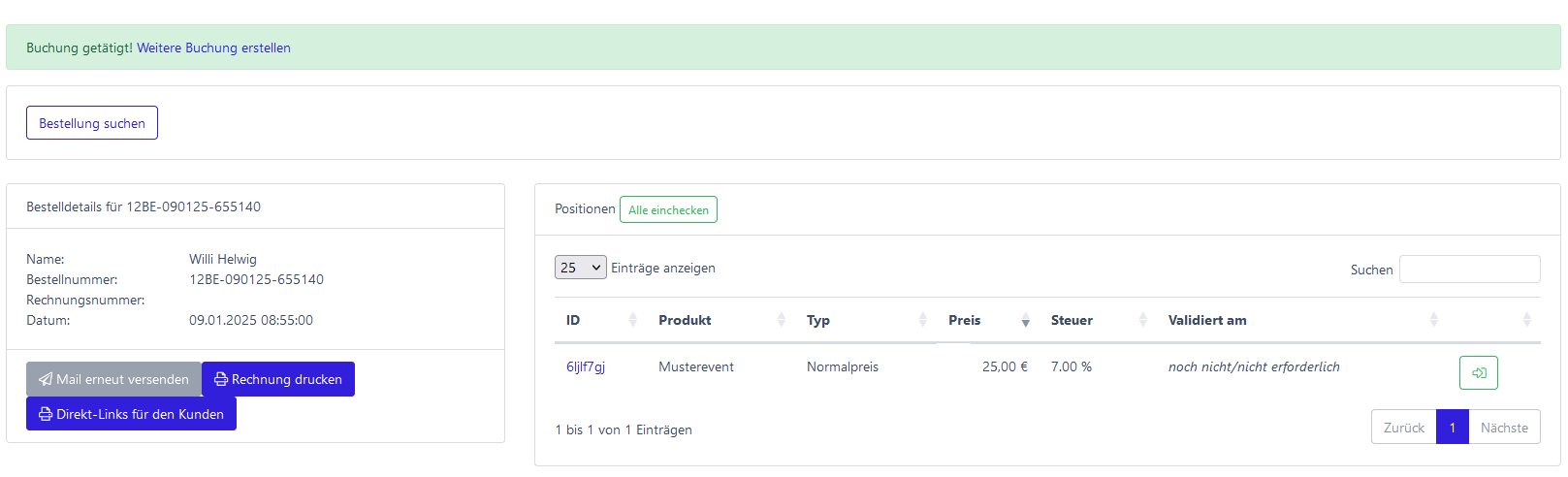
Hier können Sie eine Excel Liste mit allen Direkt-links zu den Tickets herunterladen, damit sich die Kunden die Tickets herunterladen können.
Buchungsliste
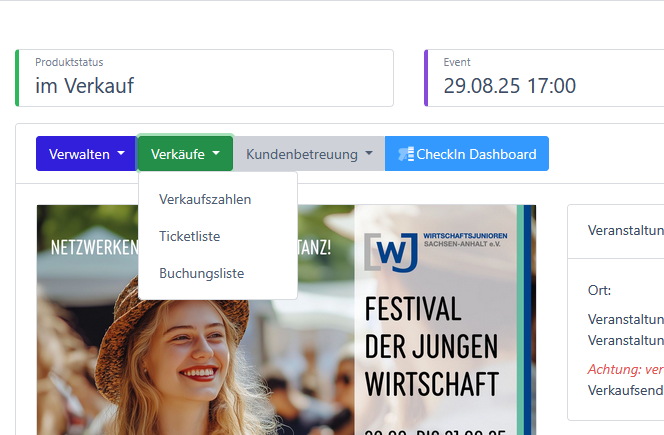
Sie können die Buchungsliste einfach über das Produkt aufrufen:
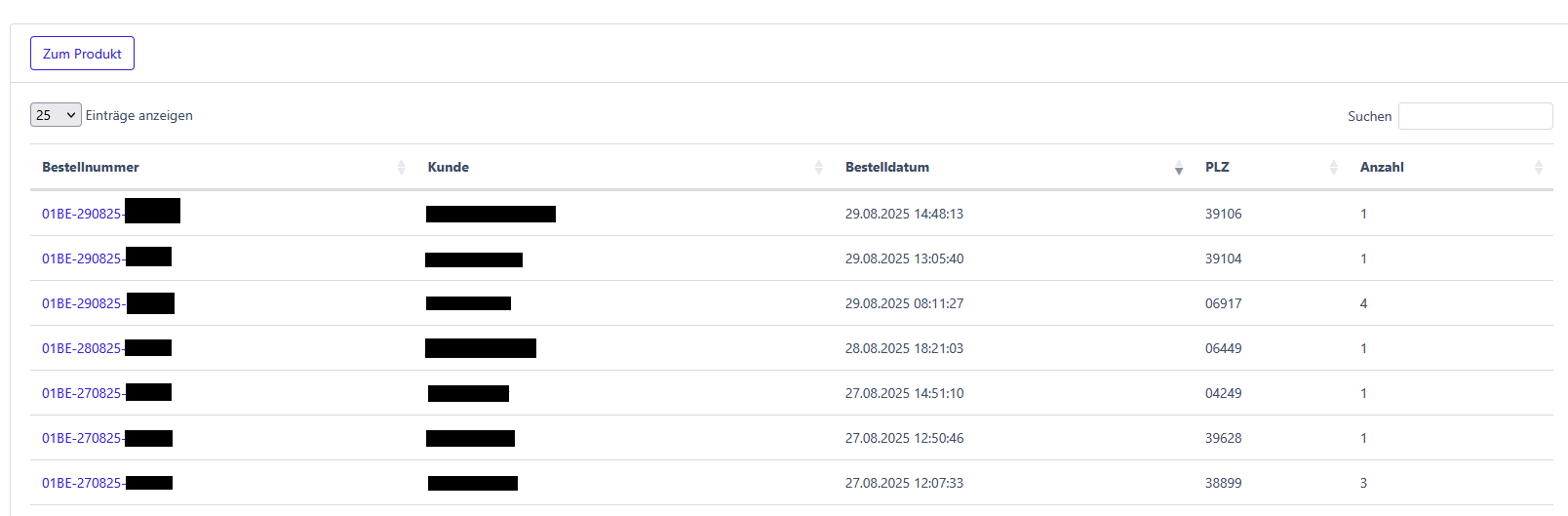
Hier können Sie die einzelnen Buchungen einsehen:
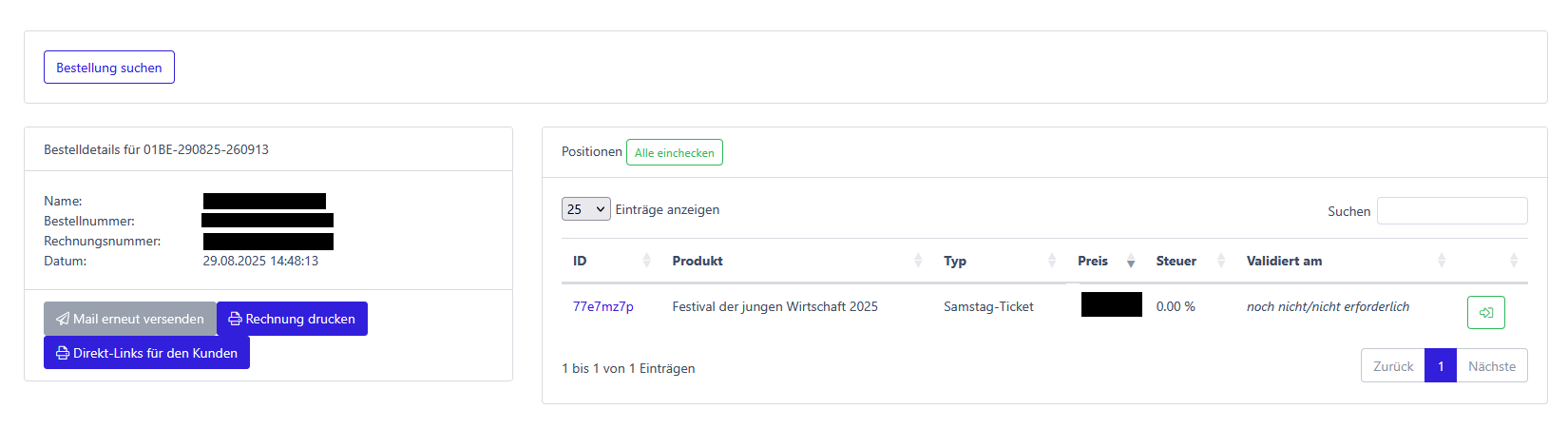
Hier kommen Sie dann zu den Buchungsdetails:
Customer Relation Management
Teilnehmermanagement
Einladungen
Sie können bei uns Ihre Einladungen nachverfolgen.
Templates (Gruppenvorlagen)
Allgemein
Wir bieten Vorlagen an, um wiederkehrende Events oder komplexe Produkte mit sehr ähnlichen Daten zu verwalten. Sie können z.B.:
- Tagesbuchung mit mehreren Einlässen an dem Tag anlegen
- Gruppen-Events (z.B. Spieltage) mit mehreren Blöcken/Arealen (ohne Sitzplan) generieren
Nach der Anlage eines solchen Templates werden entweder jeden Tag nachts die neuen Produkte generiert oder es kann einfach ein neues Gruppen-Event erstellt werden. Das System übernimmt dann im Hintergrund die Anlage aller weiteren Produkte.
Bitte sprechen Sie uns für die Anlage der Templates direkt an. Zur Zeit ist eine Anlage über den Partner Bereich noch nicht möglich.
Template erstellen
Zeitslots/Vorlagen
Zeitslots bearbeiten
Es findet nach dem Speichern keine automatische Synchronisation der bestehenden Produkte statt. Speicherungen werden nur für die Zukunft angewandt. Die Produkte, die zu der Zeitslotvorlage gehöre können nachträglich aktualisiert werden
Allgemein
Wir bieten Vorlagen an, um wiederkehrende Events oder komplexe Produkte mit sehr ähnlichen Daten zu verwalten. Sie können z.B.:
- Tagesbuchung mit mehreren Einlässen an dem Tag anlegen
- Spieltage mit mehreren Blöcken/Arealen (ohne Sitzplan) generieren
Checkin/Validierung
Vorbereitung und Download des CheckIn-PDFs
Wenn der Verkauf läuft, kann recht bald mit der Validierung begonnen werden. Dazu benötigen Sie die PDF mit dem Token und Ihre Partner PIN um die Smartphone Apps und den Desktop Checkin auf das Event oder den Gutschein einzurichten.
Die PDF
Um die PDF zu erhalten, klicken Sie bitte an Produktdetails auf CheckIn PDF herunterladen:

Auf der neuen Seite erhalten sehen Sie dann einen Button, über den Sie die PDF herunterladen können. Ohne weitere Anpassungen können Sie dann direkt mit der Validierung für das gewählte Produkt starten.

CheckIns zuordnen
Grundsätzlich sind Buchungen für jedes Produkt nur einzeln eincheckbar. Es kann aber gerade bei Gutscheinen sinnvoll sein, dass man mehrere Produkte in zu einem CheckIn zusammenfasst.
Unser System prüft daher an dieser Stelle, ob noch weitere Produkt zu diesem CheckIn passen könnten oder bereits zu dem Produkt gehören. Des Weiteren wird geprüft, ob das Produkt bereits in einem oder mehreren CheckIns eingebunden ist.
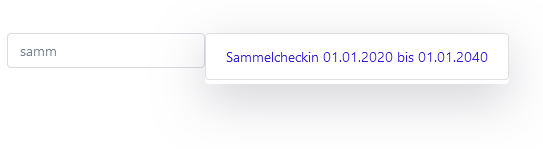
Nach dem Klick auf den Link ist das Produkt verknüpft und kann dann über den Sammelcheckin eingelöst werden.
Apps

CheckIn in manageTIVENTS
Jede Buchung kann auch im Partner Bereich eingecheckt (validiert) werden. Sie können entweder die gesamte Buchung oder jedes Ticket für sich validieren.
Rufen Sie hierfür die Buchungsdetailseite auf. Hier werden die Positionen der Buchung aufgelistet:

An den Einpositionen finden Sie jeweils links einen Button für die Validierung. In dem Fall wird die Position einzeln eingelöst.
Desktop CheckIn für Windows
Sportmodul
Sportveranstaltungen haben gerade bei einem Saisonbetrieb mit Dauerkarten besondere Anforderungen, sodass wir Ihnen hier weitere Optionen anbieten wollen.
Saisons verwalten
Eine Saison dient der Zusammfassung mehrere Events und Spieltagen für einen gemeinsamen CheckIn. Hier können auch besondere Ticketypen wie VIP-Karten, Dauerkarten o.ä. angelegt werden. Auch können verschiedene Gültigkeiten definiert werden.
Als Beispiel: Es gibt eine Eishockeysaion mit Vorbereitungsspielen (V), einer Hauptrunde (H) und Playoffs (P). Also könnten hier 3 Gültgkeiten definiert werde: Vorbereitung & Hauptrunde (V+H), Hauptrunde (H) und Gesamtsaison (V+H+P) Nun kann man entscheiden, welche Tickets zur welcher Gültigkeit gehören können: Steh und Sitzplätze können entweder nur für die Hauptrunde (H) oder Vorbereitung & Hauptrunde (V+H) gehören und VIP-Tickets sind für die Gesamtsaison (V+H+P) 22/23 gültig. Jede weitere Kombination ist möglich.
Bitte beachten Sie, dass jede Saison mindestens einen Tickettype und eine Gültigkeit benötigt.
Neue Saison anlegen
Tickettypen
Nach dem nun die Saison angelegt wurde muss nun mindestens ein Tickettyp angelegt werden. Ohne diese kann im System keine Dauerkarte verabeitet werden. Sollten Sie keine unterschiedlichen Kartentypen, wie Sitz- und Stehplatz, VIP-Ticket, Tages- und Abendkarten o.ä. haben genügt es hier die als Tickettyp Normal oder Standard sowohl als Name als auch als Abkürzung einzutragen. Dann ist Prozeess bereits erledigt.
Gültigkeiten
Wir haben für Sie die weitere
Dauerkarten
Nach dem nun die Saison mit allen gewünschten Varianten eingetragen worden sind, können nun die Karten eingetragen oder gebucht werden. Weitere Informationen hierfür finden Sie auf der Seite Dauerkarten verwalten.
Spieltage
Dauerkarten verwalten
Sie können Sie auch Dauer- und VIP-Karten und andere Tickets für die gesamte Saison anlegen und verwalten. Dazu muss zunächst eine Saison und zumindest ein Tickettyp und eine Gültigkeitsoption angelegt werden.
Übersicht
Wenn Sie an den Saisondetails auf den Button "Alle Dauerkarten anzeigen" oder in der Übersichtsseite für die Saisonsklicken auf den Ticketbutton klicken, kommen Sie zur Gesamtlliste der gültigen Karten. Hier sehen Sie, den Name des Karteninhabers,. die Firma, den Sitzplatz, die Anzahl der CheckIns in der Saison, den Tickettyp, die Kategorie und die Gültigkeit der Karte. Durch einen Klick auf den Ticketcode kommen Sie zur Datailansicht der Dauerkarte. Die

Karte anlegen
Wenn die Saison, eine oder mehrere Kartentypen und eine oder ggf. mehrere Validierungstypen angelegt sind, können Sie nun die Dauer-, VIP- oä Karten anlegen.

Dabei ist das Formular noch anhand eines Sport-Partners hinentwickelt. Gern nehmen wir Ihre Anregungen auf und passen das Formular an Ihre Bedürfnisse hin an.
Alle Angaben bis auf Tickettyp, Gültigkeit und Kategorie sind optional.
Besondere Felder
Anzahl der CheckIns pro Ticket für die Saison
HIer kann festgelegt werden, Wie oft das Ticket in der Saison für die gewählte Gültigkeit kommen darf. Als Beispiel: Sie wollen einem Gast ermöglichen sich an 5 Spieltagen ein Spiel anzusehen, aber nicht festlegen zu welchen Spielen der Gast kommen muss, dann geben sie hier die gewünschte Anzahl ein. Sobald das Limit erreicht ist, kann dann auch kein weiteres Spiel mehr besucht werden.
Ist keine Limitierung gewünscht, lassen Sie das Feld bitte leer.
Slide Manger
Dauerkarten können beim CheckIn über unser Slide Manager als Begrüßung angezeigt werden. Hier werden die Felder Name und Firma genutzt. Der Name ist oben und die Firma ist unten. Dies kann ggf. für die Präsentation auch anders genutzt werden. Wichtig ist hierbei aber, dass die Felder bei der Generierung der Druckdatei genutzt werden, sodass dann der Name und die Firma mit den Anpassungen als Texte aufgebracht werden.

Kartendetails
Nach der Anlage der Karten kommen Sie zu den Details der Karten. Hier können SIe die Karten bearbeiten, drucken, eine neue Karten mit den gleichen Spezifikationen anlegen und die CheckIns der Karte einsehen.

Auch die Änderungshistorie kann an der Stelle eingesehen werden.
Karten drucken
Wenn die Karten angelegt sein und für die Nuzung fertig sind, können Sie die Karten drucken. Bitte sprechen Sie uns für die genauen Details des Designs an. Wir legen dann mit Ihnen gemeinsam das Template für die Karten an. In unserer Planung ist auch schon vorgesehen, dass Sie das Template eigenständig gestalten können. Sie haben drei Möglichkeiten die Karten nun zu drucken. Sie erhalten eine PDF in der vereinbarten Größe mit den gewünschten Tickets. Grundsätzlich splitten wir den Druck nach den Tickettypen auf. Dies soll zum einen das Handling auf Ihrer Seite vereinfachen als auch die Last auf unserem System verringern.
Alle drucken
Sie können natürlich alle Tickets eines Tickettyps drucken. Sie erhalten dann alle Tickets alphabetisch sortiert,

Dies kann eine gewisse Zeit in Anspruch nehmen,
Nur neue Karten drucken
Alternativ können Sie auch nur neue Tickets drucken. Das immer dann Sinnvoll, wenn in der Saison noch weitere Karten einzeln ausgegeben werden und man nicht den gesamten Satz benötigt. Auch hier werden die Ticket alphabetisch sortiert. Bitte beachten Sie, dass diese Funktion nur einmalig zur Verfügung steht. Ergo werden die Tickets angefrodert, können Sie nicht erneut über diese Funktion heruntergeladen werden.

Eine einzelne Karte drucken
Sollte eine Karte einen Defekt aufweisen, kann die PDF mit einer einzelnen Karten ebenfalls heruntergeladen werden. Hierbei wird keine neue Karte generiert, sondern nur erneut zum Download generiert. Bei Kartenverlust mit einer Entwertung der alten Karte müssten Sie mit uns Kontakt aufnehmen.

Karte bearbeiten
Karte löschen/deaktivieren
Spieltagstemplate anlegen
Spieltag anlegen
Um einen Spieltag anlegen zu können, muss zunächst ein Produkt-Template angelegt werden. Sobald dies erfolgt ist, kann mit der Anlage begonnen werden. Klicken Sie zunächst im Sport Menu auf "Spieltage"

Dort sehen Sie oben einen Button "Spieltag anlegen"

Es erscheint nun ein Formular in dem dann ein Gegnername, der Beginn, die Dauer des Spieltages und das gewünschte Template ergänzt werden muss.

Bei Beginn ist das Format dd.mm.YYYY HH:mm. Wir empfehlen die Nutzung des Chrome Browser. da hier das Format vorgegeben wird.
Beim Klick auf "Speichern" wird Spieltag im System angelegt. Alle 15 Minuten werden dann im Hintergrund nun alle verknüpften Produkte angelegt.
Spieltagsstatistiken
Zu jedem Spieltag können Statistiken zu den Verkäufen und den CheckIns eingesehen werden. Sie erreichen die Zahlen über die Detailseite des Spieltages aufrufen.

Verkäufe
Hier sehen Sie die Verkäufe der dazugehörigen Produkte des Spieltages wie bespielsweise Sitz- und Stehplatz. Bitte beachten Sie, dass weitere Produkte wie Dauer-, VIP- oder Tageskarten hier nicht auftauchen.

CheckIns
Hier sehen Sie die CheckIns aller Tickets für den Spieltag. Es werden alle Tickets angezeigt. Inklusive Dauer- VIP oder Tageskarten.

CheckIns nach Tickettyp

Nach dem Klicken auf ein Typ, werden alle Tickets aufgelistet, die an dem Spieltag für eingescheckt worden sind:

Registrierungen
Bei uns können Sie auch einfache Registrierungen von Teilnehmern durchführen, ohne das ein Zahlungsprozess durchgeführt werden muss. Ideal für Gästelisten, Firmenevents oder ähnliches.
Statistiken
CheckIns/Einlösungen
Kartenauswertung
Beta feature
Dies ein neues Feature und weißt noch Ungenauigkeiten auf.
Sie können bei uns auch eine Kartenauswertung bekommen. Diese erreichen Sie über https://manage.tivents.app/statistics/individual-reports. Hier können Sie einen neuen Bericht beantrage.
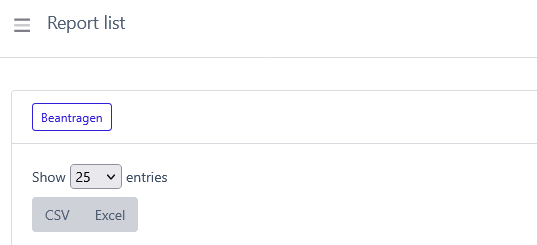
Sie sehen dann folgendes Formular:
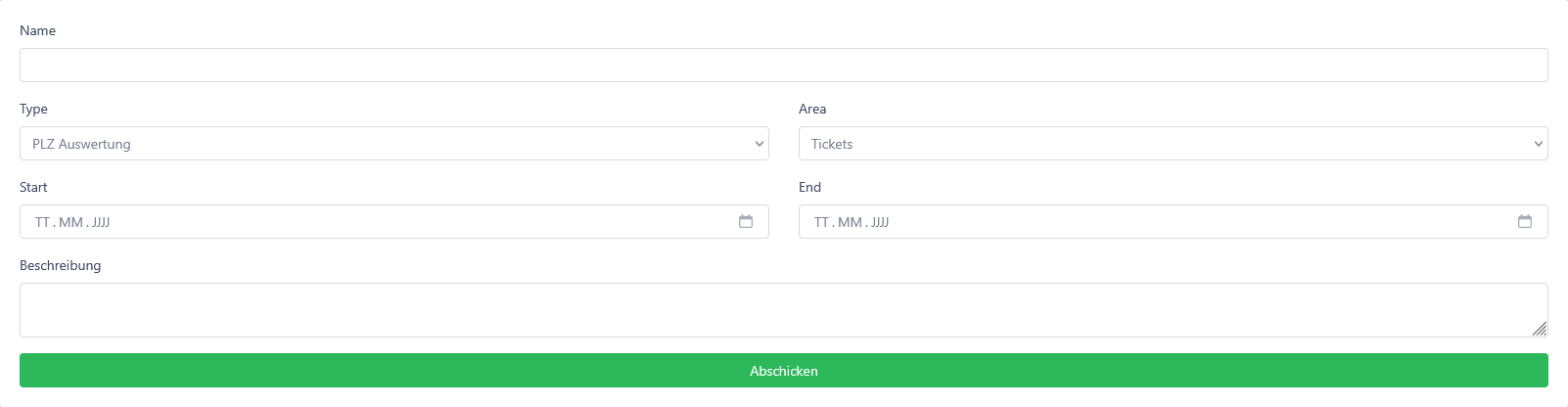
Bitte geben Sie bei der Beschreibung so genau wie möglich an, was Sie damit sehen wollen.
Automatische Berichte
Marketing/Web APP
Unterstützerwand
Sie können ihre Paten auch online präsentieren. Dafür bieten wir Ihnen eine digitale Unterstüzerwand.
Ihre WebApp
Wir bieten Ihnen die Möglichkeit Ihre Produkte bei TIVENTS ohne eine eigene Webseite einfach und angepasst zu präsentieren.
Sortierungsmöglichkeiten
Kampagnen Links erstellen
Sie können bei uns Kamgnen Links stellen, um den Erfolg von Werbemaßnahmen zu überwachen.
Hängen Sie einfach an die Produkt Link einfach den gewünschten Kampagnencode an. Der Aufbau ist dann immer
https://tivents.de/Mein-Produkt/(productId)?campaignCode=MeinCodeDies funktioniert auch mit unseren Kurzlinks als
https://tiv.li/productId?campaignCode=MeinCodeDie Produkt ID ist eine eindeutige Kennung. Die Links finden Sie im manageTIVENTS der Produktdetailseite.
Als Bespiele:
Links für eine Instagram Kampagne:
- https://tivents.de/Maya-mare-Wertgutschein/u1h6-6p1e.1?campaignCode=meineInstaKampagne
- https://tiv.li/6p1e?campaignCode=meineInstaKampagne
Links für eine FacebookKampagne
- https://tivents.de/Maya-mare-Wertgutschein/u1h6-6p1e.1?campaignCode=meineFacebookKampagne
- https://tiv.li/6p1e?campaignCode=meineFacebookKampagne
Die Buchungen über diese Kampagnen können Sie dann auf https://manage.tivents.app/marketing/campaigns auswerten. Hier sind noch weitere tiefere Auswertungen geplant, aber noch nicht final implementiert.
Individualisierung

LOGO
Ihr Logo wird oben links angezeigt. Es wird automatisch auf eine Höhe von 75px skaliert. Bitte achten Sie darauf, dass der Hintergund transparent (*.png) oder weiss (*.jpg, *.jpeg) ist.
HAUPTFARBE
Sie können die Hauptfarbe Ihrer Partner-Web-App anpassen. Ausgewählter Text und Buttons haben dann diese Farbe. Der Farbwert wird als Hex-Farbe angegeben.
KATEGORIEN

Ihre Produkte werden automatisch passenden Kategorien zugeordnet. Jede Kategorie entspricht einer Unterseite, auf der die Produkte thematisch zusammengefasst sind. Für termingebundene Produkte (Events, Spieltage, Tagestickets) ist die Sortierung nach Startdatum absteigend. Dauerprodukte (Gutscheine und Zertifikate) sind alphabethisch sortiert. Die Standardkategorien sind:
- Events
- Zertifikate (Urkunden, Patenschaften etc.)
- Gutscheine
- Spieltage
- Tages-Tickets
Darüber hinaus können für Dauerprodukte bis zu 5 Unterkategorien bestimmt werden.
HEADER

Hier können Sie eine Beschreibung für die Startseite der Partner-Web-App und für die Kategorieseiten. Zusätzlich können Sie ein Headerbild einbinden. Diese muss web-optimiert (max. 500kb). Die Breite muss 1320px sein. Die Maximalhöhe sind 240px. Erlaubte Dateiformatie sind *.png, *.jpg und *.jpeg.
Infoscreen
Kampagnen
Folien
Demo
Verkäufe
Gutscheine
Offene Einlösungen